

Manual · Digi
Guía del usuario de la familia Digi One y PortServer TS
Manual140 páginasPDF 2.3 MB
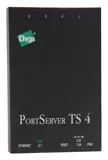
Guía del usuario de la familia Digi One y PortServer TS de servidores de dispositivos serie, incluido el PortServer TS 4: configuración y administración.
Abarca · 1 modelo
Los modelos que abarca
Resumen
Qué contiene
La guía del usuario de la familia Digi One y PortServer TS de servidores de dispositivos serie a Ethernet, que incluye los PortServer TS 1, 2 y 4, los modelos TS 8/16 y los modelos MEI. Explica la configuración paso a paso a través de la interfaz web: la dirección IP, los ajustes de red y de puertos serie y los perfiles de puerto, usuarios y seguridad, automatización industrial (Modbus, DF1, Omron), los ajustes MEI, el módem integrado, la alimentación por los puertos serie, el Digi Remote Power Manager, SNMP, el ajuste de la latencia, la administración del firmware y de la configuración, las especificaciones y la solución de problemas.
Sus partes
- Introducción
- Configurar la dirección IP
- Configurar la red y los puertos serie
- Configurar la automatización industrial (IA)
- Configurar los ajustes MEI
- Configurar el módem integrado
- Configurar la alimentación por los puertos serie
- Digi Remote Power Manager (Digi RPM)
- Configurar SNMP
- Ajuste de la latencia
- Gestión de la configuración
- Especificaciones, certificaciones y solución de problemas
Del manual
Datos clave de este manual
Cada línea indica su página en el PDF.
La guía del usuario de Digi para la familia Digi One y PortServer TS de servidores de dispositivos serie, que trata los PortServer TS 1, TS 2 y TS 4, los TS 8/16, los modelos MEI y el Digi Remote Power Manager. Explica paso a paso cómo fijar la dirección IP, configurar los puertos serie por perfil, la redirección de puertos COM con RealPort, la gestión del firmware y de la configuración, el restablecimiento de fábrica y cómo interpretar los LED.
- Equipos que trata
- Servidores serie de la familia Digi One y PortServer TS, incluidos los PortServer TS 1, TS 2 y TS 4, solo RS-232 pág. 1, 11
- Configuración de la dirección IP
- ARP-Ping, DHCP, RARP o el comando set config de la línea de comandos; la interfaz web no puede fijar la primera dirección pág. 23
- Al arrancar
- Envía solicitudes DHCP y RARP hasta que se le asigna una dirección pág. 24
- Métodos de configuración
- Terminal conectada, Telnet, interfaz web o un archivo de configuración editado y cargado en el equipo pág. 15
- Utilidad de detección
- Digi Device Discovery Utility encuentra los equipos y fija los ajustes de red básicos; archivo de descarga 40002256_H.exe pág. 13
- Configuración de los puertos serie
- Cada puerto se configura eligiendo en la interfaz web un perfil de puerto para el dispositivo conectado pág. 32, 33, 34
- Redirección de puertos COM
- El software RealPort se ejecuta en la misma PC con Windows que la aplicación y se configura con la dirección IP y el puerto TCP del equipo pág. 85, 86
- Firmware
- Se actualiza desde la interfaz web en Administration > Update Firmware con un archivo del sitio de soporte de Digi pág. 119
- Respaldo de la configuración
- Se guarda en un archivo de una PC o de un servidor TFTP y se restaura desde él; sirve para copiar los ajustes a otro equipo pág. 120, 121
- Restablecimiento de fábrica
- TS 1/2/4: mantenga presionado el botón Reset mientras lo enciende y suéltelo después de 30 segundos; el arranque tarda unos dos minutos pág. 123
- Códigos del LED de alimentación
- TS 1/2/4: parpadeo constante, esperando una dirección IP; 1-1-1, iniciando el EOS; 1-3-1, iniciando TFTP; 1-5-1, valores predeterminados de fábrica restablecidos; 9-1-1, llame al soporte técnico pág. 137
- LED de Ethernet
- TS 1/2/4: Link verde encendido cuando se detecta una red; ACT amarillo parpadeando con actividad de red, encendido si la inicialización falla pág. 137
- Instalación del hardware
- Soportes para montaje en rack o patas de goma para escritorio; conecte la red, los dispositivos serie y luego la alimentación pág. 13
Lo que este manual le explica
- Visión general de la instalación de un equipo pág. 13
- Fijar la dirección IP con ARP-Ping pág. 23, 24
- Fijar la dirección IP con DHCP o RARP pág. 24
- Abrir la interfaz web pág. 25
- Configurar los puertos serie con perfiles de puerto pág. 32, 33, 34
- Configurar la redirección de puertos COM con RealPort pág. 85, 86
- Actualizar el firmware pág. 119
- Respaldar y restaurar la configuración pág. 120, 121
- Restablecer la configuración a los valores predeterminados de fábrica pág. 122, 123
- Interpretar los LED al solucionar problemas pág. 137, 138
Conviene saber
- ARP-Ping también fija una máscara de subred y una puerta de enlace predeterminadas, que luego hay que cambiar. pág. 23
- Anote la dirección MAC que aparece en la parte inferior del equipo antes de configurarlo. pág. 23
- Un restablecimiento de fábrica borra toda la configuración, incluidos los ajustes de la dirección IP. pág. 122
- Durante una actualización del firmware, permanezca en la página del navegador hasta que se le pida reiniciar. pág. 119
- Presione el botón Reset con un objeto puntiagudo que no sea afilado, o el botón se puede dañar. pág. 123
Preguntas que responde este manual
¿Cómo restablezco un Digi PortServer TS 4 a los valores predeterminados de fábrica?
Mantenga presionado el botón Reset mientras enciende el equipo y suéltelo después de 30 segundos; el arranque tarda unos dos minutos y se pierden todos los ajustes, incluida la dirección IP. pág. 122, 123
¿Cómo fijo la dirección IP de un PortServer TS?
Use ARP-Ping, un servidor DHCP o RARP, o el comando set config; la interfaz web no se puede usar para la primera dirección. pág. 23
¿Qué significa un LED de alimentación que parpadea 1-5-1 en un PortServer TS 4?
Que la configuración se restableció a los valores predeterminados de fábrica. pág. 137
¿Cómo actualizo el firmware de un PortServer TS?
Descargue el firmware del sitio de soporte de Digi; luego, en la interfaz web, elija Administration > Update Firmware, seleccione el archivo y reinicie cuando se le pida. pág. 119
¿Cómo encuentro un PortServer TS en mi red?
Use Digi Device Discovery Utility, que además fija los ajustes de red básicos y abre la interfaz web. pág. 13
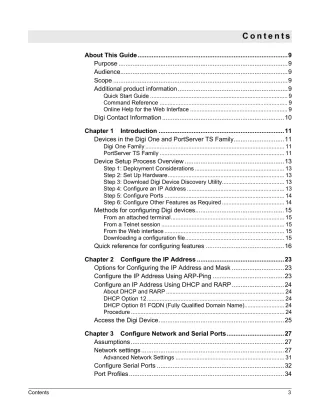
Contenido
Capítulos y secciones
Cada línea abre el PDF en su página.
- Acerca de esta guía9
- Introducción11
- Configurar la dirección IP23
- Configurar la red y los puertos serie27
- Configurar la automatización industrial (IA)71
- Términos clave71
- Asistente de configuración de automatización industrial72
- Perfiles de configuración de automatización industrial72
- Procedimientos de configuración de automatización industrial72
- Perfil de puente serie: maestro y esclavo conectados a puertos Digi73
- Perfil Modbus: esclavo conectado por serie74
- Perfil Modbus: maestro conectado por serie75
- Perfil DF1: esclavo conectado por serie76
- Perfil DF1: maestro conectado por serie77
- Perfil de la familia Omron: esclavo conectado por serie78
- Perfil de la familia Omron: maestro conectado por serie79
- Perfil de otro protocolo de puerto serie: esclavo conectado por serie80
- Perfil de otro protocolo de puerto serie: maestro conectado por serie81
44 líneas más, desde la página 82
- Configurar un esclavo conectado por serie: procedimiento genérico82
- Configurar un maestro conectado por serie: procedimiento genérico82
- Configurar un maestro conectado por serie: sockets TCP/UDP83
- Configurar un esclavo conectado por serie: otro protocolo IA83
- Configurar un maestro conectado por serie: otro protocolo IA84
- Configurar la redirección de puertos COM85
- RealPort: cómo decidir si instalar RealPort87
- Configurar los ajustes MEI89
- Configurar el módem integrado93
- Configurar la alimentación por los puertos serie95
- Digi Remote Power Manager (Digi RPM)99
- Escenarios de configuración con Digi RPM100
- Digi RPM configurable desde la interfaz web o la línea de comandos101
- Proceso para configurar y gestionar el Digi RPM102
- Conectar el Digi RPM al equipo PortServer TS y encenderlo102
- Configurar los ajustes del Digi RPM102
- Configurar los tomacorrientes105
- Gestionar los dispositivos de alimentación y los controladores de alimentación107
- Configurar SNMP111
- Ajuste de la latencia115
- Gestión de la configuración119
- Especificaciones, certificaciones y solución de problemas125
Todo el texto · 18 partes
Lea aquí el manual como texto
Su texto tal como se extrajo del PDF, sin editar, en partes; cada página abre el PDF en esa página.
- Contenido1-8
- Páginas 9 a 229-22
- Configurar la dirección IP23-26
- Configurar la red y los puertos serie, páginas 27 a 3527-35
- Configurar la red y los puertos serie, páginas 36 a 4436-44
- Configurar la red y los puertos serie, páginas 45 a 5345-53
- Configurar la red y los puertos serie, páginas 54 a 6254-62
- Configurar la red y los puertos serie, páginas 63 a 7063-70
- Configurar la automatización industrial (IA), páginas 71 a 7971-79
- Configurar la automatización industrial (IA), páginas 80 a 8880-88
- Configurar los ajustes MEI89-92
- Páginas 93 a 9893-98
- Digi Remote Power Manager (Digi RPM)99-110
- Configurar SNMP111-114
- Ajuste de la latencia115-118
- Gestión de la configuración119-124
- Especificaciones, certificaciones y solución de problemas, páginas 125 a 132125-132
- Especificaciones, certificaciones y solución de problemas, páginas 133 a 140133-140
El archivo