


Manual · Symbol
Guía de interfaz del Synapse Smart Cable para IBM 468X/9X
Manual16 páginasPDF 85 KB
Guía de interfaz de los Synapse Smart Cables STI30 de Symbol, que conectan un escáner a hosts de punto de venta IBM 468X/469X.
Archivado con · 3 modelos
También archivado con estos modelos en el sitio anterior
Resumen
Qué contiene
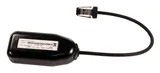
La guía de interfaz de Symbol del Synapse Smart Cable para hosts IBM 468X/9X, que trata las configuraciones de modelo STI30-XXXX. Da los pasos para conectar el módulo Synapse, el escáner y el host, y los códigos de barras de programación para los valores predeterminados de Synapse, habilitar la comunicación con el LS 9100, elegir la emulación del puerto del host (escáner no IBM, de mano o de mesa) y guardar conjuntos de parámetros para distintos lugares. Una tabla de solución de problemas What If, los contactos de servicio y los términos de la garantía cierran la guía.
Sus partes
- Introducción
- Programación
- Pasos de configuración
- Set Synapse Defaults
- Habilitar la comunicación con el LS 9100
- Selección del host
- Funciones avanzadas
- ¿Qué pasa si...?
- Información de servicio
- Garantía
Del manual · leído página por página
Datos clave de este manual
Cada línea indica su página en el PDF.
La guía de interfaz de Symbol (70-13784-01, revisión D, marzo de 2001) del "Smart Cable" Synapse que conecta un escáner Symbol a un host de punto de venta IBM 468X/9X. Está escrita para las configuraciones de modelo impresas como STI30-XXXX y no nombra números de pieza STI30 individuales. Da los pasos de configuración, los códigos de barras del puerto del host, los conjuntos de parámetros y una tabla breve de solución de problemas.
- Dispositivo
- Interfaz "Smart Cable" Synapse que conecta un escáner Symbol a un host IBM 468X/9X pág. 1, 3
- Familia de modelos
- Configuraciones STI30-XXXX; los códigos de barras de la guía solo funcionan con cables STI30-XXXX pág. 1, 3
- Modos del puerto del host
- Non-IBM Scanner Emulation (Port 5B), Hand-held Scanner Emulation (Port 9B), Table-top Scanner Emulation (Port 9C/9E/17); No Host de forma predeterminada pág. 6, 7
- Conexión
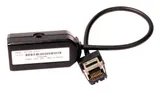
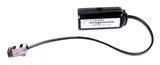
- El módulo Synapse se conecta al cable del escáner con los gráficos "S" alineados; el conector Synapse va en el puerto del host pág. 4
- Alimentación
- Cuando hace falta, una fuente de alimentación se conecta al conector de alimentación del Synapse y a un tomacorriente de CA pág. 4
- Almacenamiento de parámetros
- Los parámetros de la interfaz Synapse se guardan en el escáner junto con los parámetros del escáner pág. 3
- Conjuntos de parámetros
- Parameter Set 1 (predeterminado) y Parameter Set 2, para distintos lugares donde se usa el escáner pág. 8, 9
- Escáneres LS 9100
- Necesitan que se escanee el código de barras ENABLE LS 9100 COMMUNICATION antes de usarlos pág. 3, 5
- Número de la guía
- 70-13784-01, revisión D, marzo de 2001 pág. 1
Lo que este manual le explica
- Instalar el cable Synapse entre el escáner y el host IBM pág. 4
- Seleccionar la emulación del puerto del host IBM con un código de barras pág. 6, 7
- Restaurar los valores predeterminados de Synapse para el conjunto actual o para todos los cables pág. 5, 10
- Programar y cambiar los conjuntos de parámetros pág. 8
- Solucionar la falta de datos, los datos erróneos y las secuencias de pitidos pág. 11
Conviene saber
- Apague el host antes de conectar el cable Synapse. pág. 4
- Si se escanea un código de barras Set Defaults del manual del escáner, hay que volver a introducir los parámetros de Synapse. pág. 11
- En un LS 9100, si se habilita una interfaz que no es Synapse, hay que volver a escanear el código de barras Enable LS 9100 Communication. pág. 5
- Un pitido bajo/alto/bajo/alto significa que el almacenamiento de parámetros del escáner está lleno. pág. 11
Preguntas que responde este manual
¿A qué se conecta el cable Synapse STI30 de Symbol?
Conecta un escáner Symbol a un host de punto de venta IBM 468X/9X a través de un módulo Synapse. pág. 1, 3
¿Cómo configuro el cable Synapse para el puerto 9B de IBM?
Escanee el código de barras Hand-held Scanner Emulation (Port 9B) de las páginas de selección del host; el valor predeterminado es No Host. pág. 6, 7
¿Qué significa un pitido bajo/alto/bajo/alto en un cable Synapse?
El almacenamiento de parámetros del escáner está lleno. Escanee un código de barras Set Synapse Defaults para los cables que ya no se usan. pág. 11
¿Cómo desconecto el cable del módulo Synapse?
Apriete el cable en la "S" y sáquelo del módulo. pág. 4
Contenido
Capítulos y secciones
Cada línea abre el PDF en su página.
- 1. Primero, apague el host.4
- Al host4
- Set Synapse Defaults5
- Set Synapse IBM 468X/9X Defaults5
- Habilitar la comunicación con el LS 91005
- No Host (predeterminado)6
- Emulación de escáner de mano (puerto 9B)7
- Programación de los conjuntos de parámetros8
- Habilitación de un conjunto de parámetros8
- Información de servicio12
- Cobertura y procedimiento de la garantía13
- Generalidades14
Todo el texto · 2 partes
Lea aquí el manual como texto
Su texto tal como se extrajo del PDF, sin editar, en partes; cada página abre el PDF en esa página.
El archivo